Praktische informatie over de vergadering
• U ontvangt binnen enkele werkdagen een vergaderverzoek via het door u opgegeven e-mailadres met hierin een link naar de online vergadering.
• Voor de afspraak maken wij gebruik van Microsoft Teams. Om deel te nemen aan de vergadering klikt u op de link in de afspraak die u krijgt. Die ziet er straks zo uit: Deelnemen aan Microsoft Teams-vergadering
• Zorg dat u op tijd inlogt. Het gesprek duurt een kwartier. Indien nodig maken we een vervolgafspraak.
• Zorg voor een goede internetverbinding.
Deelnemen via computer/laptop
• Met een computer/laptop kunt u online deelnemen zonder de applicatie van Microsoft Teams te downloaden. U klikt hiervoor op de link in de uitnodiging. Er opent een nieuw scherm waarin u kunt kiezen voor ‘deelnemen op het web’.
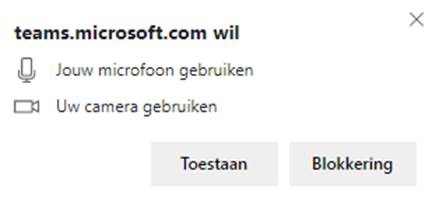
• Het kan zijn dat er om toestemming gevraagd wordt voor het gebruik van uw microfoon en camera. Sta deze a.u.b. toe.
• Vervolgens kunt u uw audio- en video-instellingen kiezen voor de vergadering. Zorg ervoor dat uw microfoon niet gedempt is en zet uw camera (indien beschikbaar) aan. Klik vervolgens op ‘Nu deelnemen’.
• U neemt nu deel aan de vergadering. Het kan zijn dat onze collega reeds deelneemt aan de afspraak. Is dit niet het geval, dan zal hij/zij binnen enkele minuten aansluiten en ziet u alleen uzelf nog in beeld.
Deelnemen via mobiele telefoon en tablet
• Wij raden u aan om het videobelgesprek te voeren met een computer/laptop of tablet. Dan kunt u de afbeeldingen beter bekijken.
• Mocht u toegang willen tot de vergadering via uw mobiele telefoon, dan moet de Microsoft Teams app gedownload worden. Deze app is gratis. Download de app niet op het laatste moment voor u de vergadering in gaat, maar neem hier even de tijd voor en zorg dat alles werkt. Voor tablets raden wij de app ook aan; anders blijft het beeld soms een kwartslag gedraaid.
• Na het downloaden van de app kiest u voor de optie ‘gratis registreren’. Vul uw e-mailadres in. Is dit een Microsoft account? Vul dan het bijbehorende/bestaande wachtwoord in. Is het geen Microsoft account? Maak dan een wachtwoord aan.
Vul alle velden in en klik op ‘Teams instellen’. Uw account wordt vervolgens aangemaakt.
Geef Teams toestemming om uw microfoon en (eventueel) camera te gebruiken.
Gespreksinstellingen
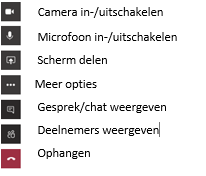
• Zodra u deelneemt aan de vergadering, kunt u met de balk in het scherm diverse instellingen aanpassen.

Hieronder een korte uitleg over de diverse functies:
Voor vragen kunt u op werkdagen (behalve op dinsdag) tussen 8.00 uur en 16.00 uur contact opnemen via 06 483 622 31.